Habilitación de Plataforma
Crear cuenta de pruebas en Konnect
Para comenzar, regístrate en el portal de Konnect 👉 Registrarse:
Completa el proceso de registro. Se te solicitará habilitar autenticación multifactor (MFA) y luego ingresar un nombre para la organización. Para fines de este taller, puedes utilizar cualquier nombre que consideres apropiado.
Durante el registro también se te pedirá información general de la compañía. Proporciónala según aplique. Una vez completado este proceso, accederás a la consola principal de Konnect, como se muestra a continuación:
Puedes utilizar como guía el siguiente video: Ver video
Al finalizar el proceso para darte de alta, llegarás a una pantalla como la siguiente:
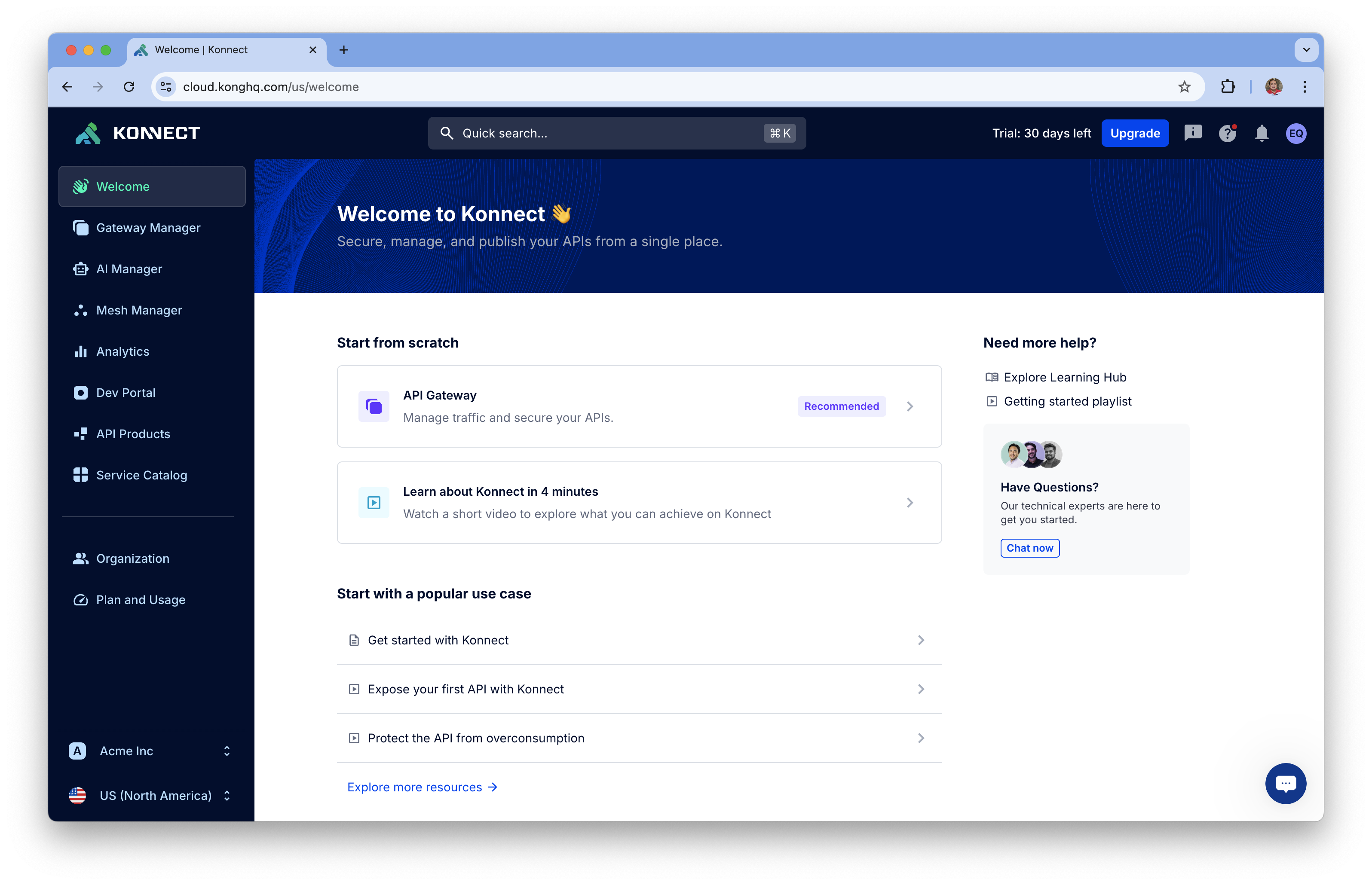
En la parte superior de la interfaz, podrás visualizar el período restante del entorno de prueba, por ejemplo:
Trial: 30 days left
Prueba de funcionamiento
- En el menú lateral, haz clic en Gateway Manager y selecciona el Control Plane llamado
serverless-default. - Haz clic en el botón Add a service and route.
- 🌟 En la sección Start with a template, selecciona la opción Get flights details. Examina cómo se completan automáticamente los campos del formulario.
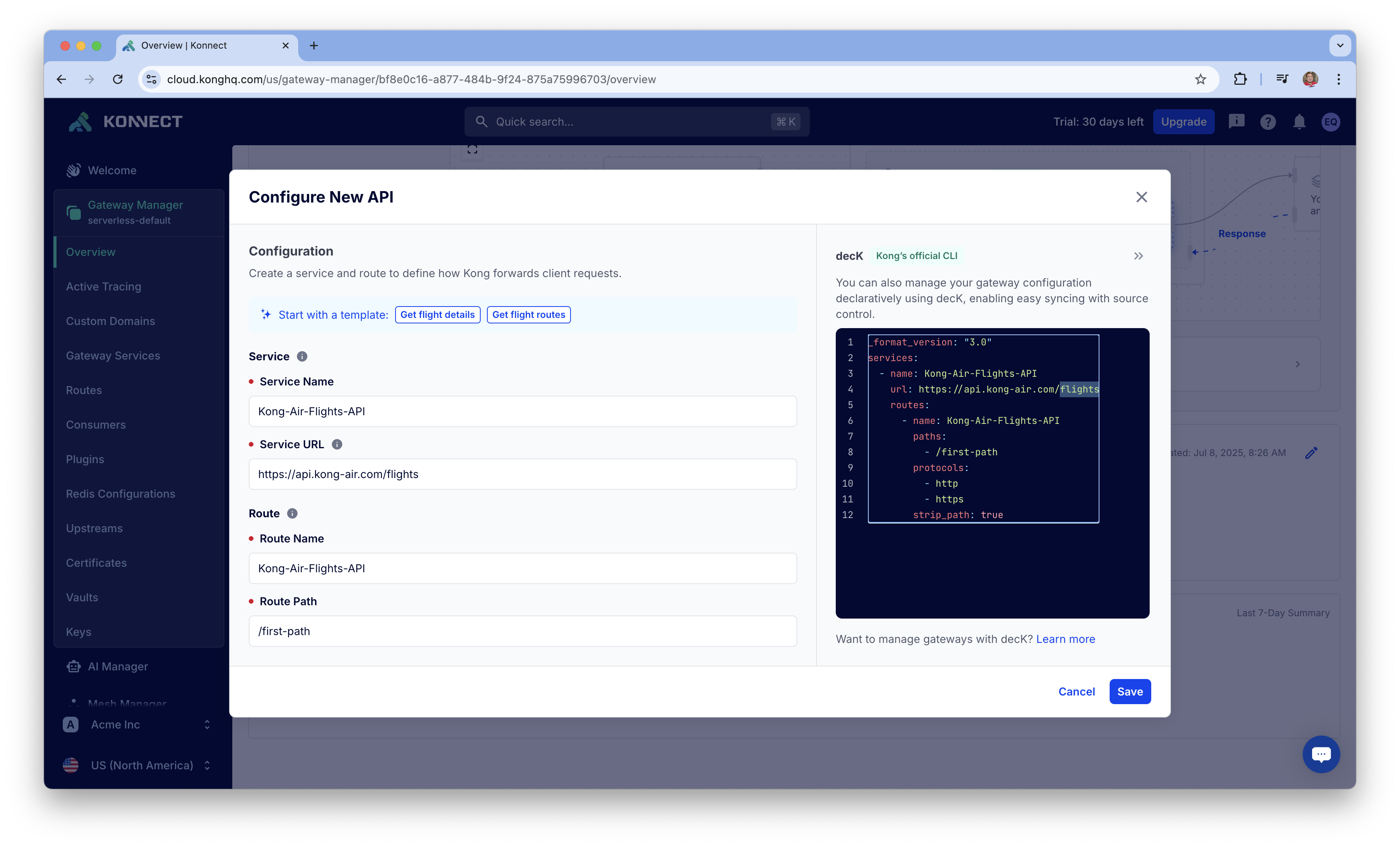
- Haz clic en Save para guardar.
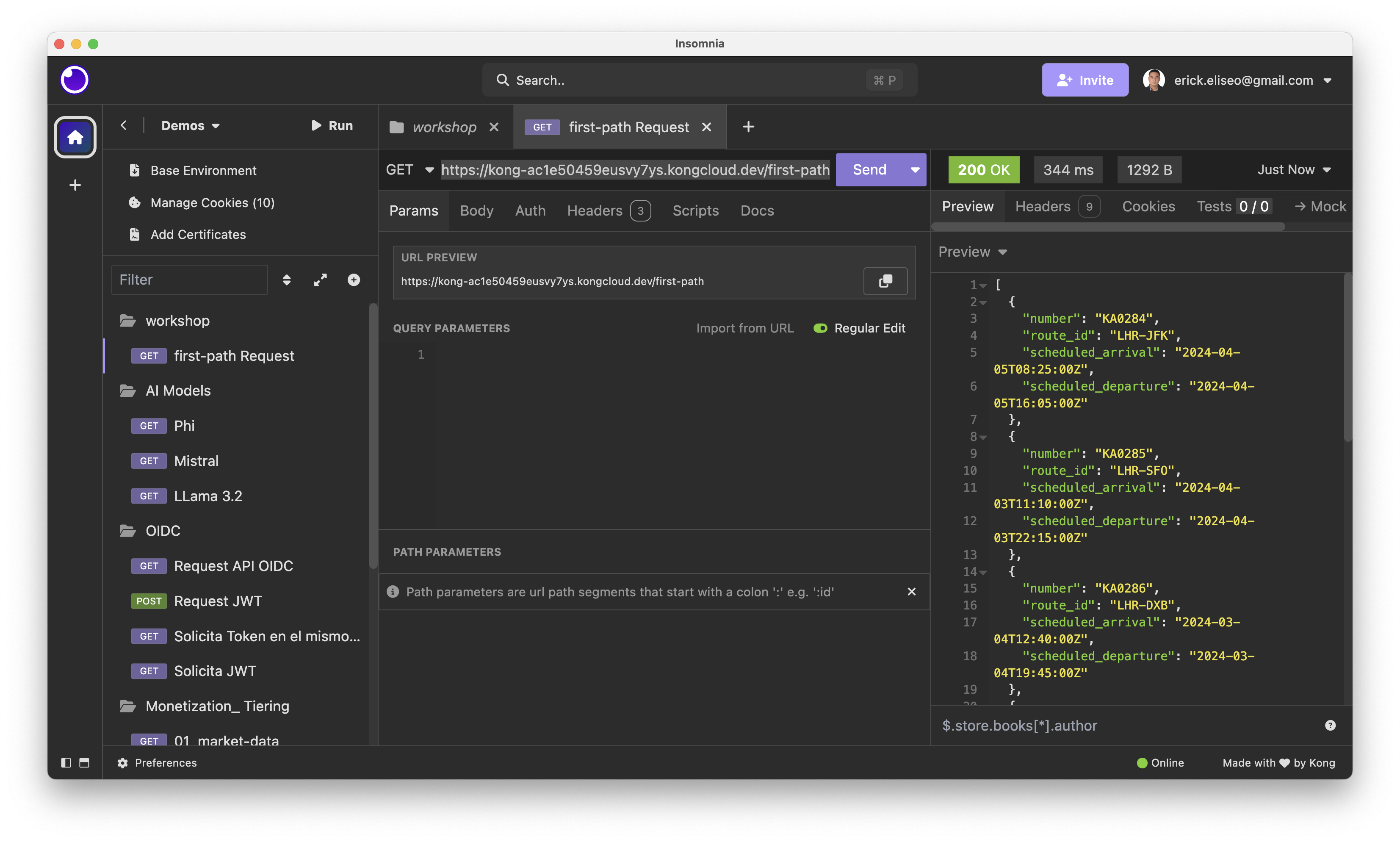
- Copia y visita la URL que aparece en la pantalla, por ejemplo:
https://kong-ac1e50459eusvy7ys.kongcloud.dev/first-path - Deberías recibir una respuesta en formato JSON. También puedes probarla usando un cliente como Insomnia.
- Regresa al panel del Control Plane
serverless-default. - Haz clic en el botón Add rate limit.
- En el campo Minute, ingresa el valor 10.
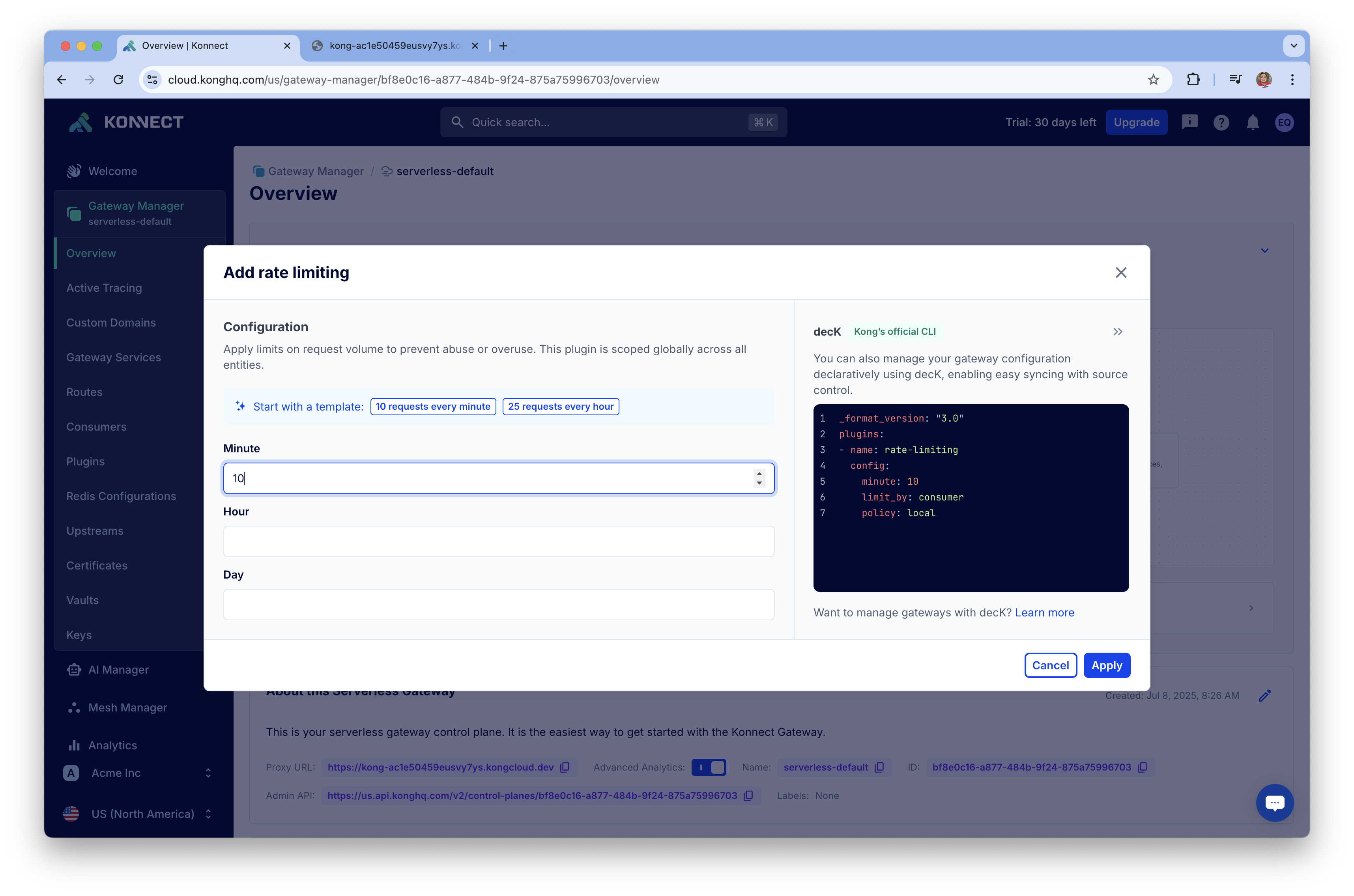
- Haz clic en Apply para aplicar la configuración.
- En la siguiente pantalla, elige la opción que prefieras para probar el Rate Limiting.
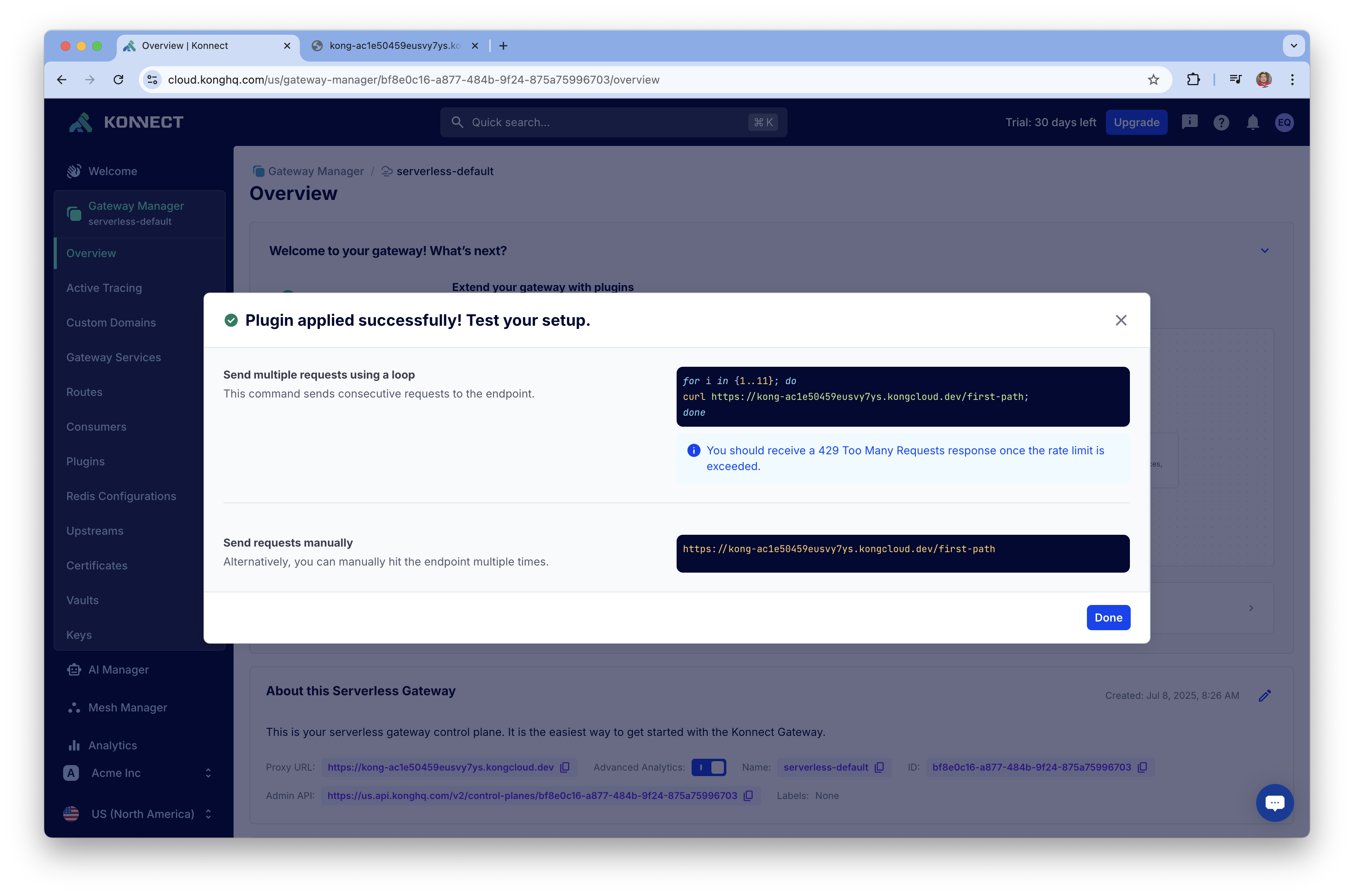
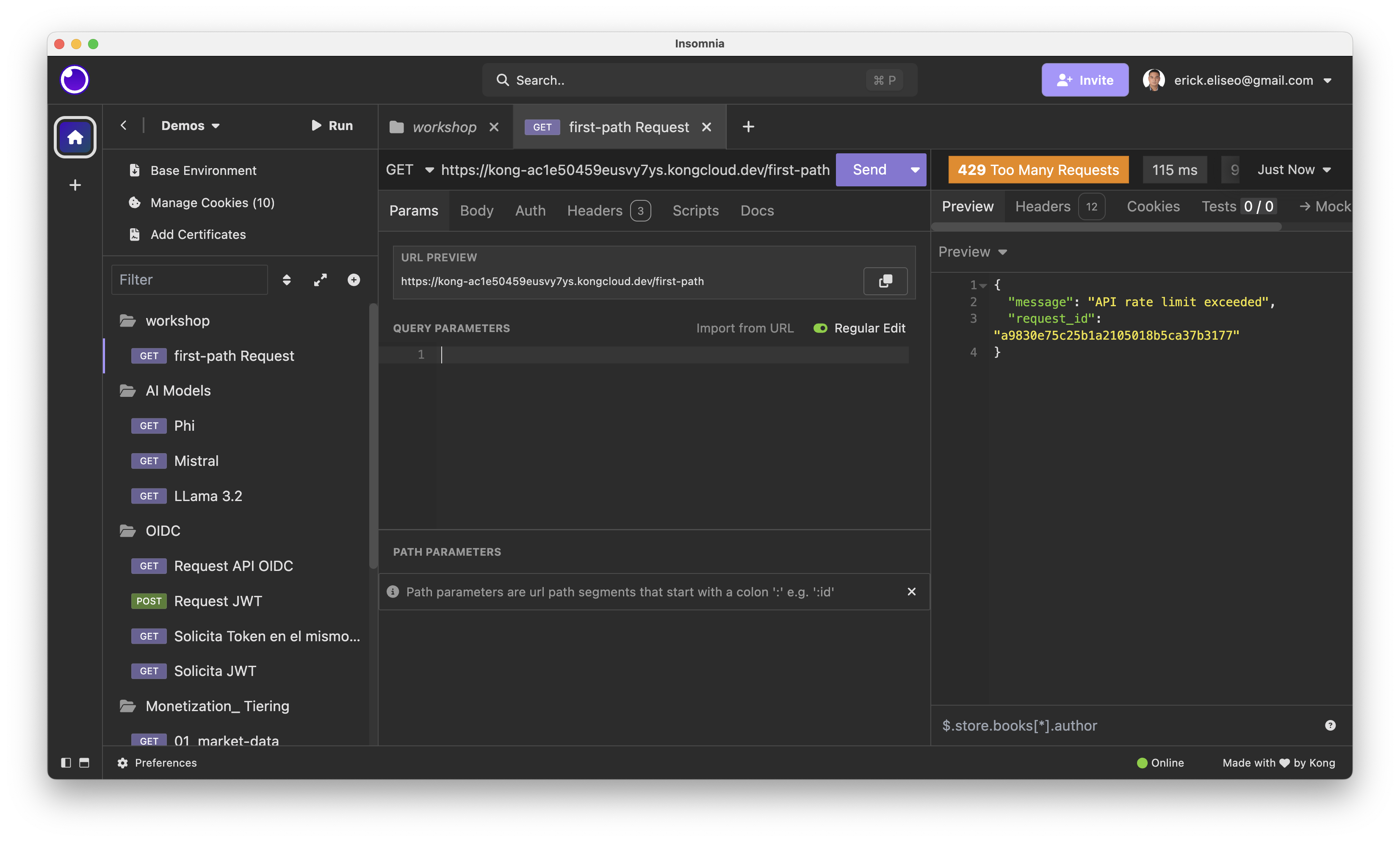
- Cuando se exceda el límite configurado, deberías recibir el siguiente mensaje:
You should receive a 429 Too Many Requests response once the rate limit is exceeded. - A continuación, se muestra un ejemplo en Insomnia.
- Regresa al panel del Control Plane
serverless-defaulty elije nuevamente Add plugins. - Haz clic en Add key authentication.
- 🌟 En Start with a template, selecciona hello world. Revisa cómo se autocompletan los campos del formulario.
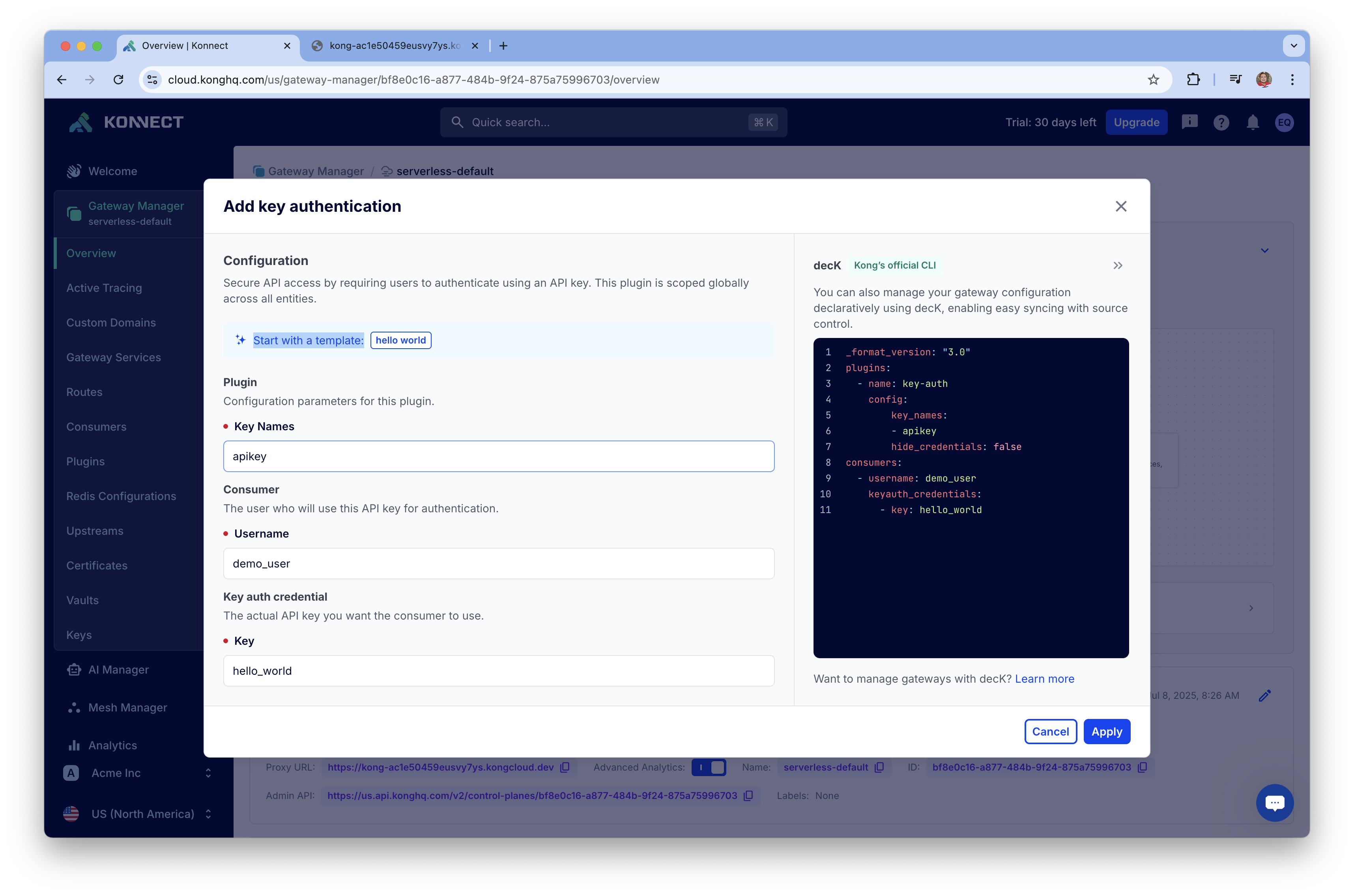
- Haz clic en Apply para guardar los cambios.
- En la siguiente pantalla, se presentarán dos métodos de prueba: uno que fallará por falta de credenciales, y otro que funcionará correctamente.
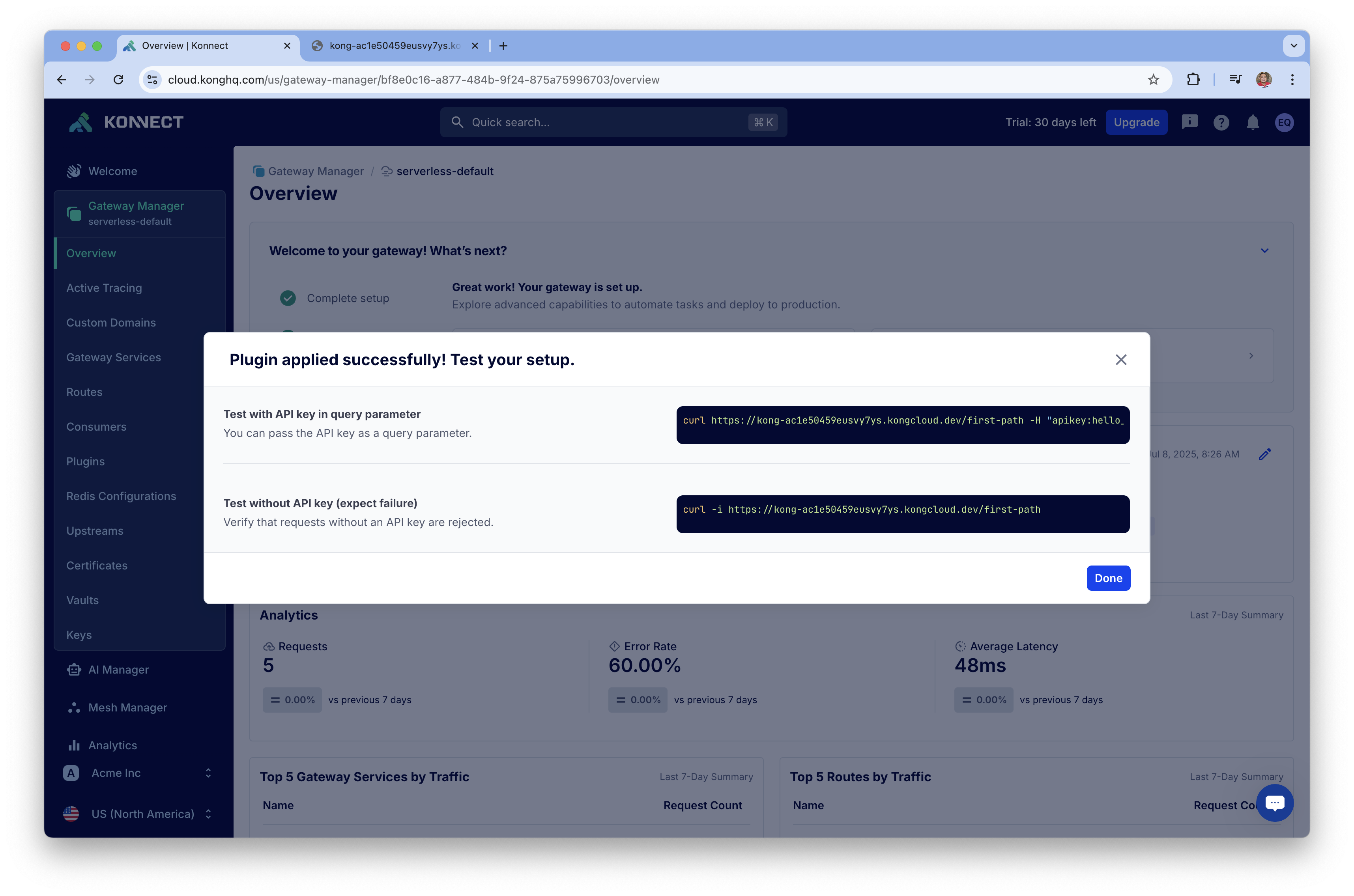
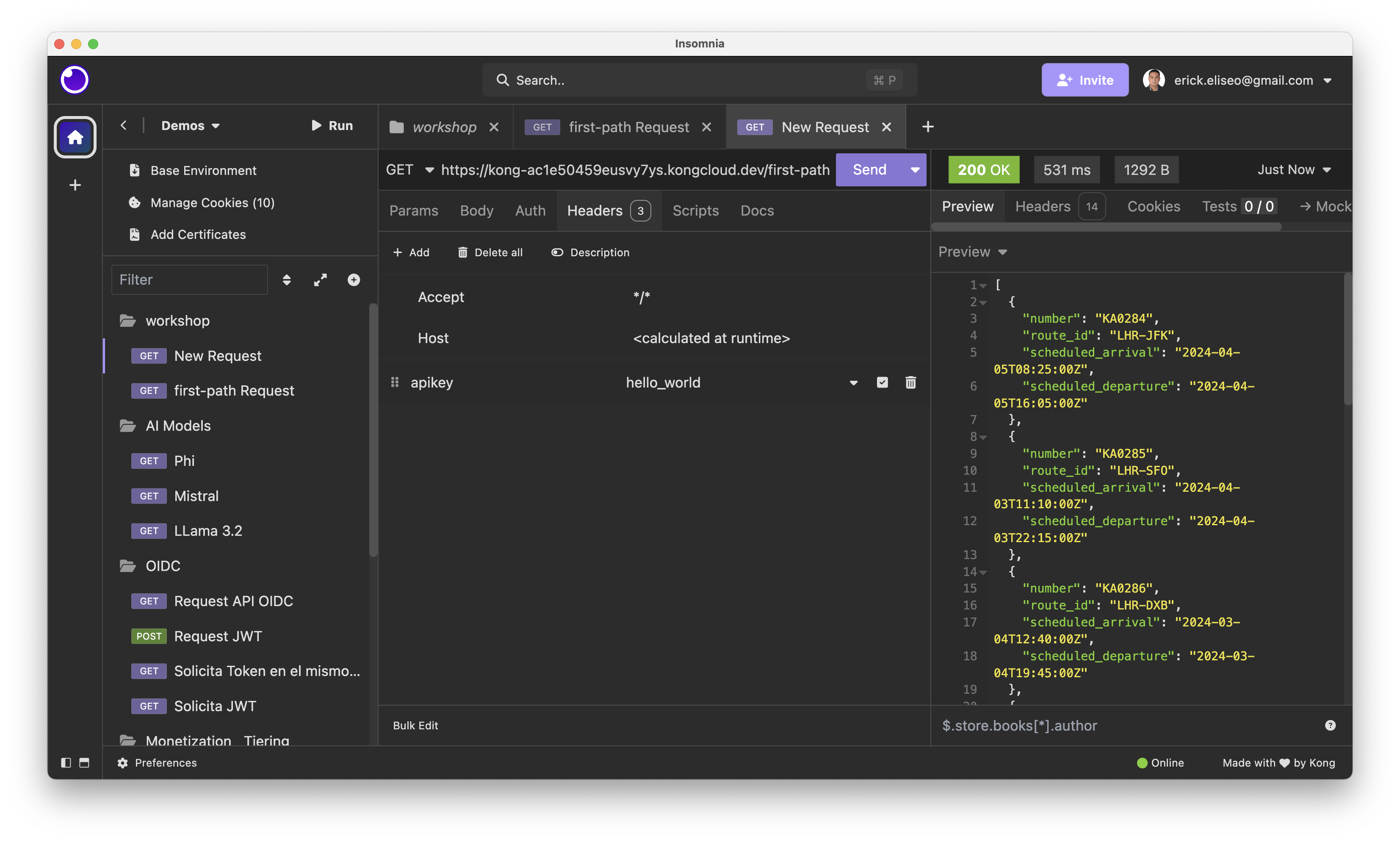
- A continuación, se muestra un ejemplo de solicitud en Insomnia, incluyendo una API Key válida:
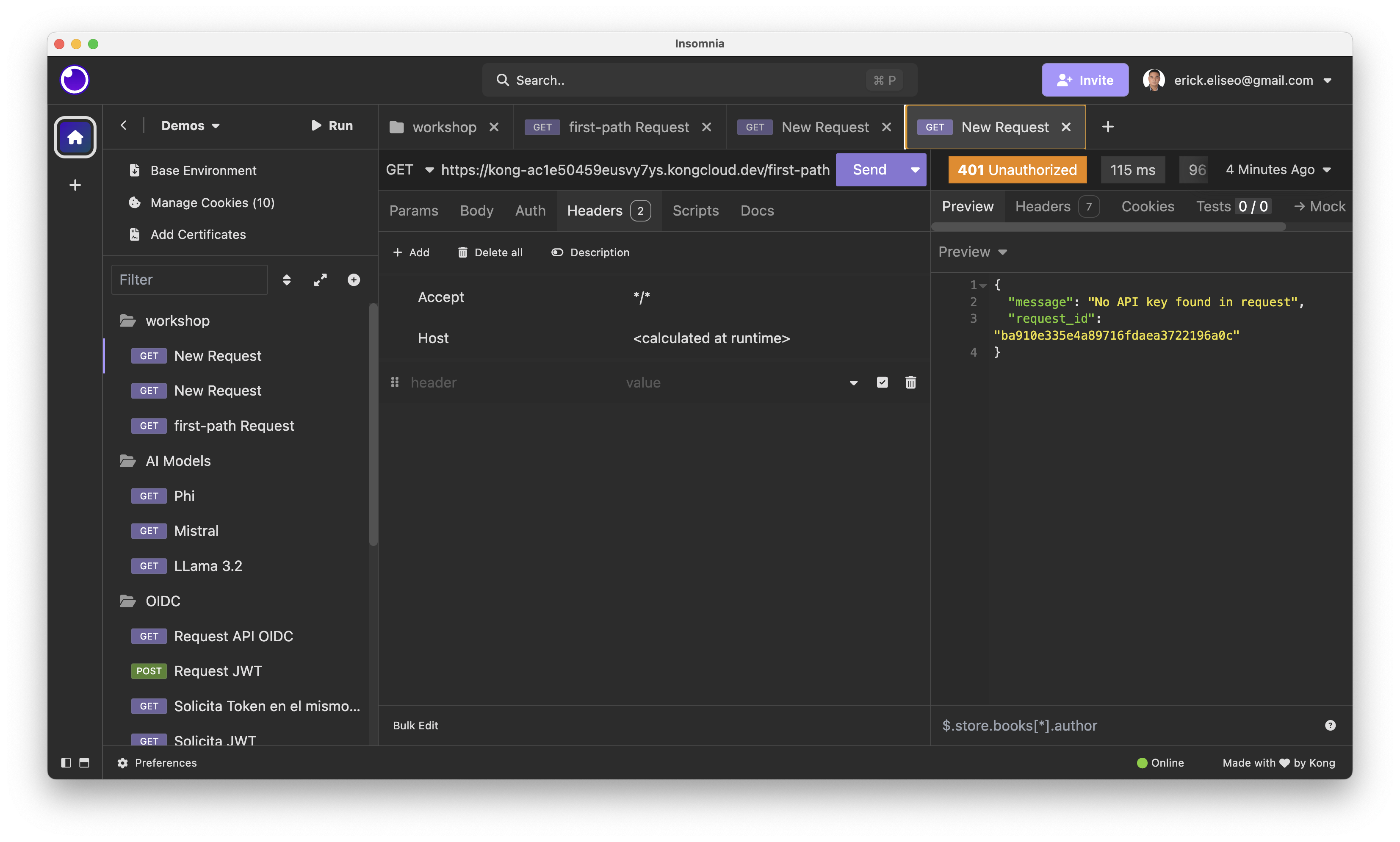
- Y a continuación, un ejemplo en Insomnia sin incluir la API Key (la solicitud debería fallar):
- Finalmente, regresa al panel del Control Plane
serverless-defaulty explora los recursos creados en las secciones Gateway Services y Routes.