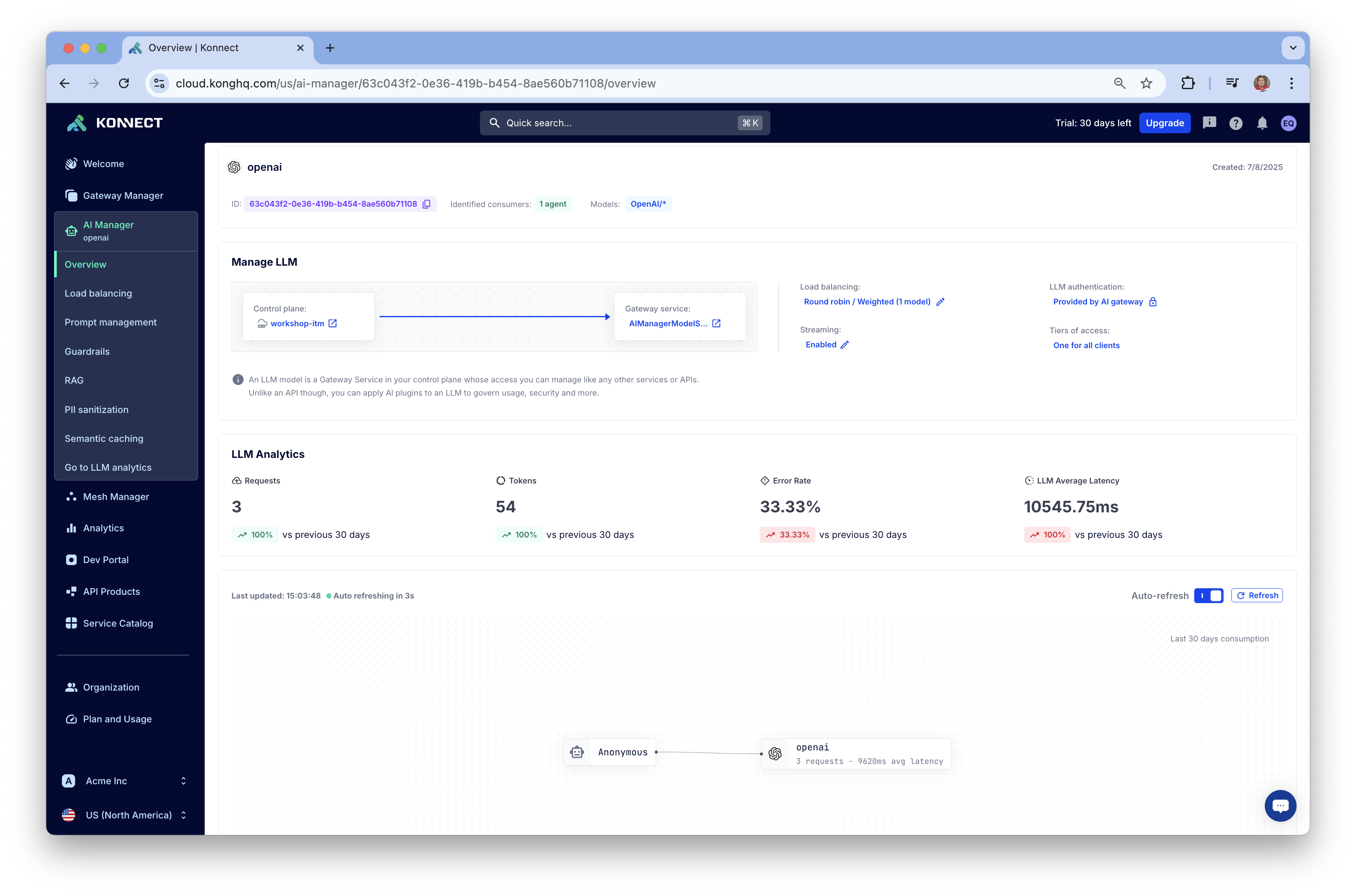
AI Manager
AI Proxy - Web Console - Expose TinyLlama
- Entrar al menú de AI Manager y seleccionar el botón Expose LLM, expondremos por medio de Kong AI GATEWAY el modelo TinyLlama que desplegamos en un contenedor de Docker anteriormente.
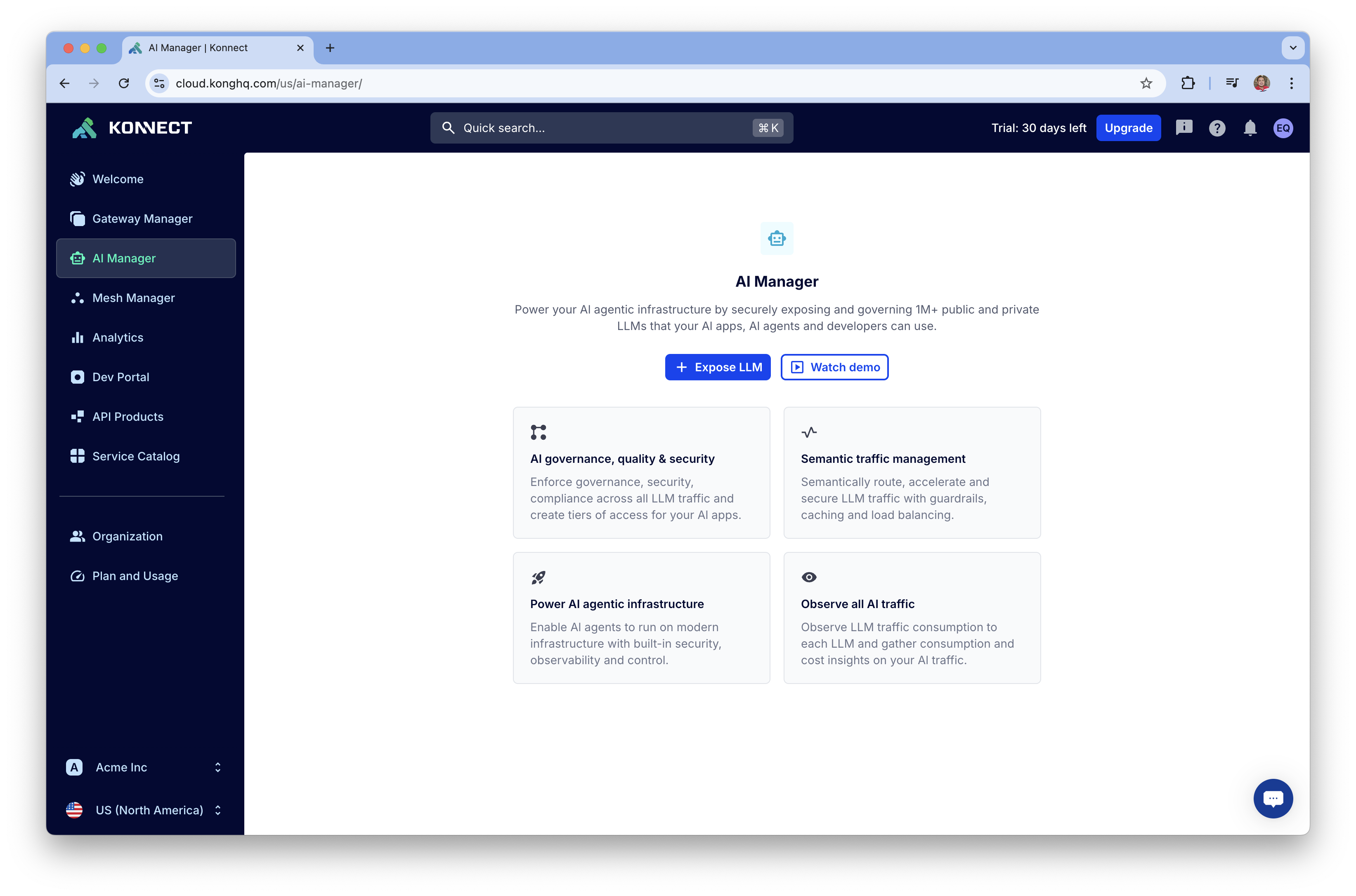
- Rellenar los campos del formulario de la siguiente forma:
- LLM name=tinyllama
- LLM provider=Llama 2
- Upstream URL=http://ollama:8080/api/chat
- Llama 2 Format=ollama
- Select control plane=workshop-itm
- Path=/api/chat
- Dar click en el botón Save
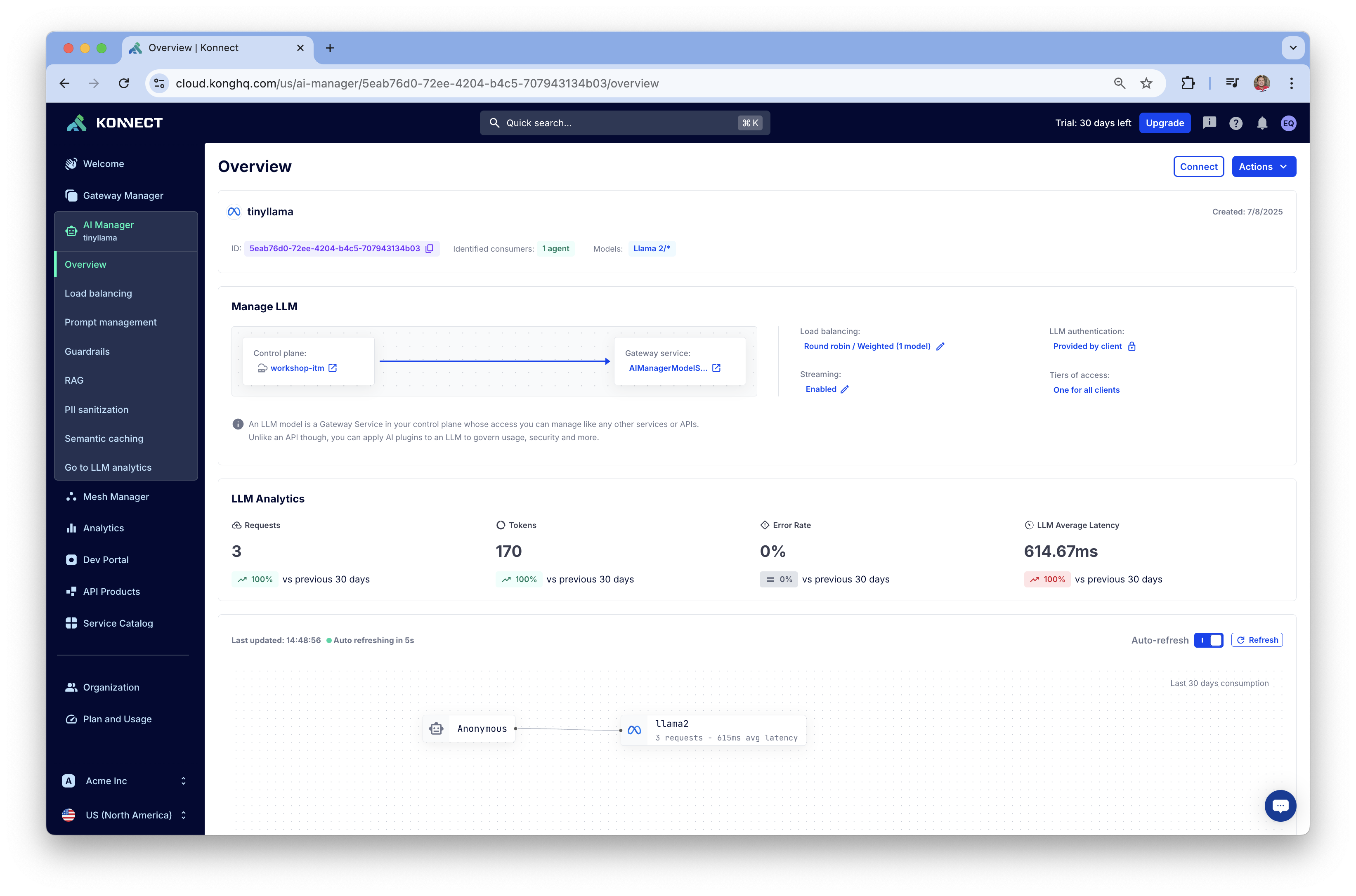
- Deberá aparecer de la siguiente forma:
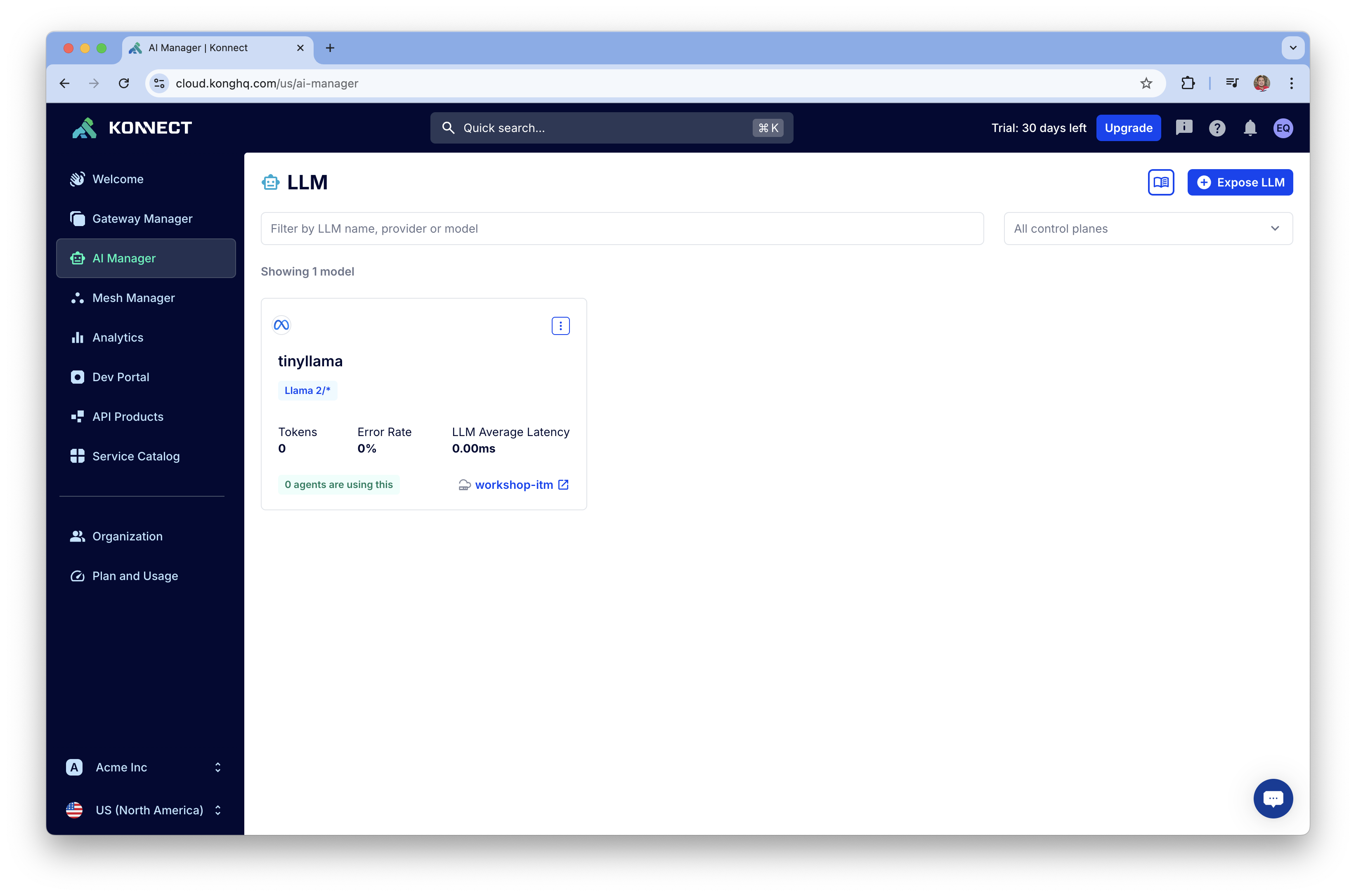
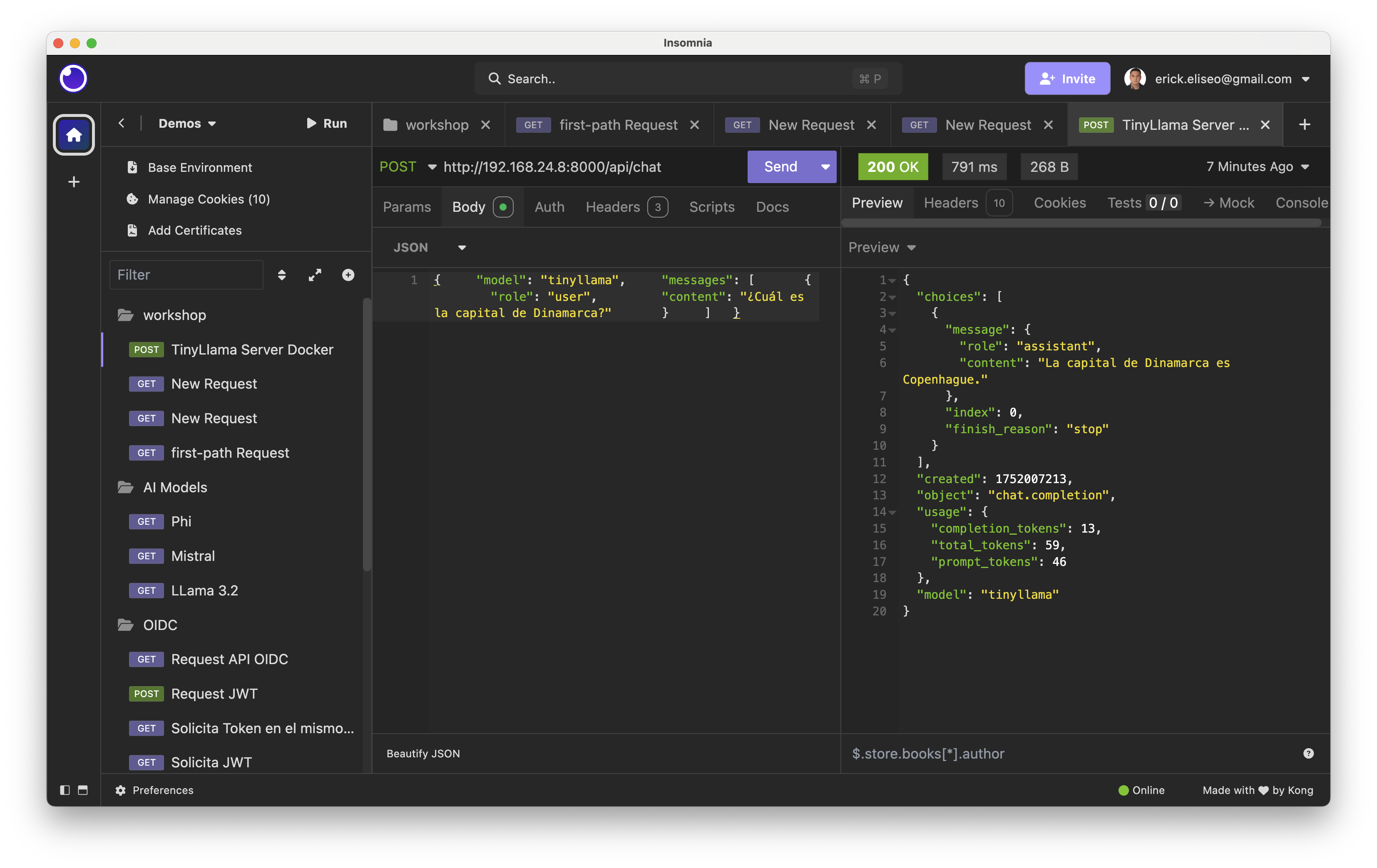
- Ahora puedes probar el modelo realizando solicitudes a través del API Gateway. Recuerda que el API Gateway de Kong expone los servicios en el puerto 8000 internamente y en el puerto 30080 de forma externa a través del servidor Docker. Utiliza el siguiente ejemplo con el comando curl, reemplazando el FQDN (nombre de dominio completo) o la dirección IP del servidor, según corresponda:
curl http://student-0-aio.34-82-238-123.nip.io:30080/api/chat \ -X POST \ -H "Content-Type: application/json" \ -d '{ "model": "tinyllama", "messages": [ { "role": "user", "content": "¿Cuál es la capital de Francia?" } ] }' - Realiza varios llamados al API expuesta cambiando la pregunta, también es posible utilizar Insomnia para realizar estas pruebas:
- Ahora puedes regresar a AI Manager > tinyllama y verificar las estadisticas de utilización.
AI Proxy - Web Console - Expose OpenAI
Solicitar al instructor un ACCESS KEY para OpenAI, para este taller la llamaremos OPENAI_API_KEYY
- Entrar al menú de AI Manager y seleccionar el botón Expose LLM
- Rellenar los campos del formulario de la siguiente forma:
- LLM name=openai
- LLM provider=OpenAI
- Select control plane=workshop-itm
- Authentication from gateway to LLM > Provided by the AI gateway > API key=OPENAI_API_KEY
- Path=/openai
- Dar click en el botón Save
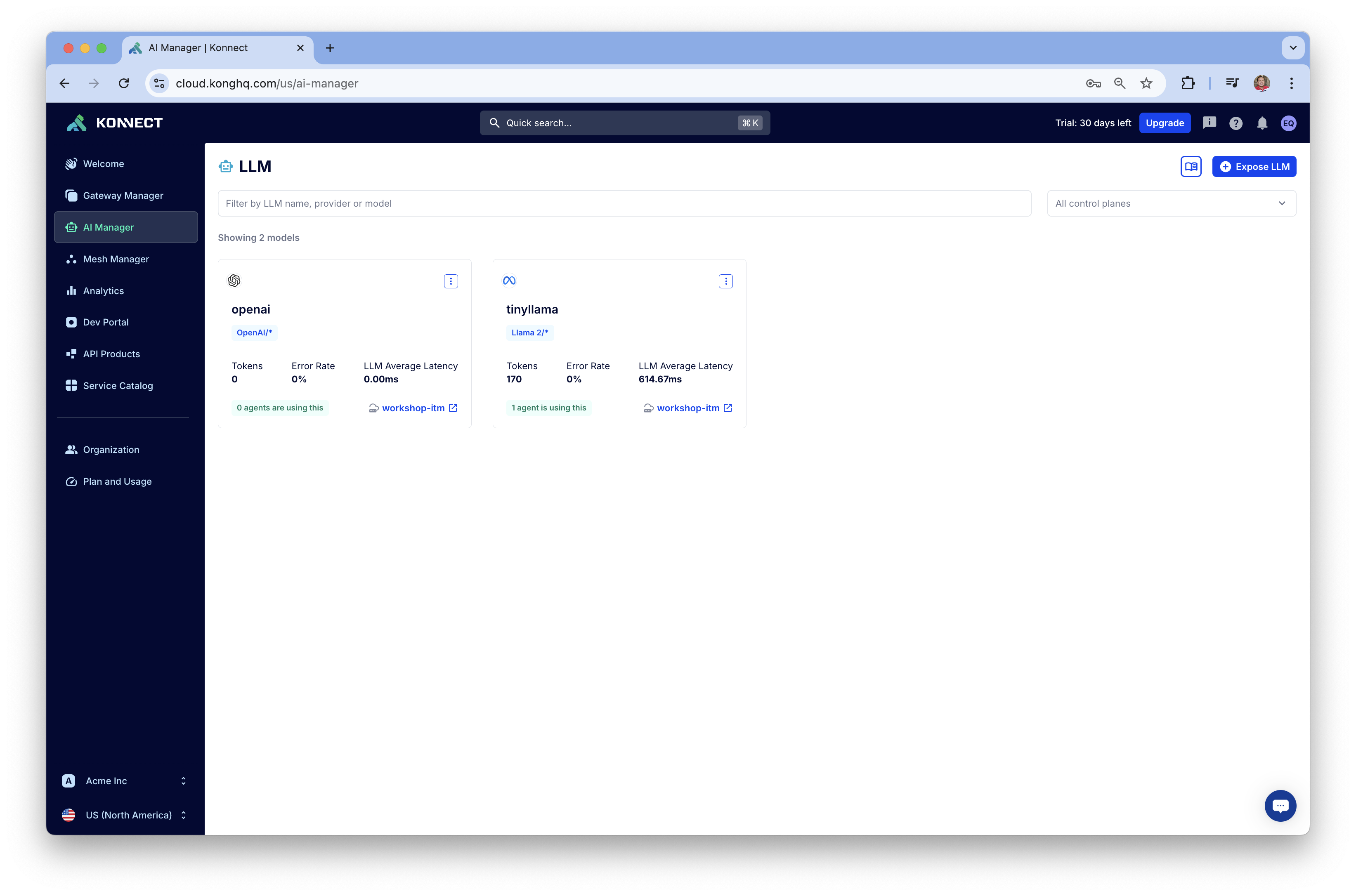
- Deberá aparecer de la siguiente forma:
- Ahora puedes probar el modelo realizando solicitudes a través del API Gateway. Recuerda que el API Gateway de Kong expone los servicios en el puerto 8000 internamente y en el puerto 30080 de forma externa a través del servidor Docker. Utiliza el siguiente ejemplo con el comando curl, reemplazando el FQDN (nombre de dominio completo) o la dirección IP del servidor, según corresponda, ejecutar el siguiente comando en el servidor Docker:
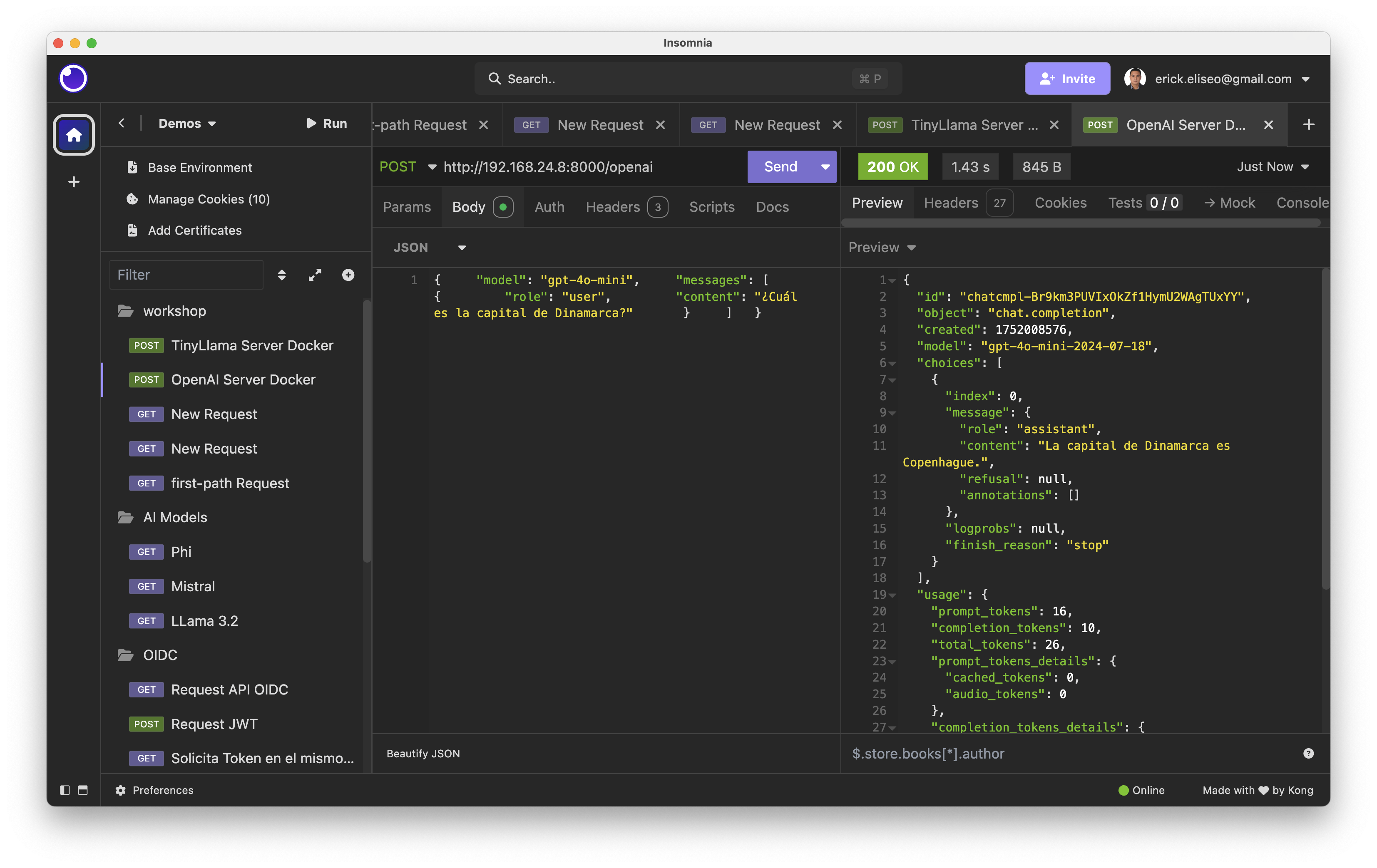
curl http://student-0-aio.34-82-238-123.nip.io:30080/openai \ -X POST \ -H "Content-Type: application/json" \ -d '{ "model": "gpt-4o-mini", "messages": [ { "role": "user", "content": "¿Cuál es la capital de Francia?" } ] }' - Realiza varios llamados al API expuesta cambiando la pregunta, también es posible utilizar Insomnia para realizar estas pruebas:
- Ahora puedes regresar a AI Manager > openai y verificar las estadisticas de utilización.