docker run -d \
--name kong \
--network kong \
-e "KONG_ROLE=data_plane" \
-e "KONG_DATABASE=off" \
-e "KONG_VITALS=off" \
-e "KONG_CLUSTER_MTLS=pki" \
-e "KONG_CLUSTER_CONTROL_PLANE=4dc6f6b981.us.cp0.konghq.com:443" \
-e "KONG_CLUSTER_SERVER_NAME=4dc6f6b981.us.cp0.konghq.com" \
-e "KONG_CLUSTER_TELEMETRY_ENDPOINT=4dc6f6b981.us.tp0.konghq.com:443" \
-e "KONG_CLUSTER_TELEMETRY_SERVER_NAME=4dc6f6b981.us.tp0.konghq.com" \
-e "KONG_CLUSTER_CERT=-----BEGIN CERTIFICATE-----
MIICGzCCAcCgAwIBAgIBATAKBggqhkjOPQQDBDA+MTwwCQYDVQQGEwJVUzAvBgNV
BAMeKABrAG8AbgBuAGUAYwB0AC0AdwBvAHIAawBzAGgAbwBwAC0AaQB0AG0wHhcN
MjUwNzA4MTc1ODQ1WhcNMzUwNzA4MTTwwCQYDVQQGEwJVUzAvBgNV
BAMeKABrAG8AbgBuAGUAYwBAawBzAGgAbwBwAC0AaQB0AG0wWTAT
BgcqhkjOPQIBBggqhkjOPQMBBwNCAAShvSDErLux/uKsC8Utje21DIMqyD7gRYXo
qJzihr0mYwJajvrxumFz3dNb1kkenFy043jWfsQeogNqE8wDiS77o4GuMIGrMAwG
A1UdEwEB/wQCMAAwCwYDVR0PBAQDAgAGMB0GA1UdJQQWMBQGCCsGAQUFBwMBBggr
BgEFBQcDAjAXBgkrBgEEAYI3FAIECgwIY2VydFR5cGUwIwYJKwYBBAGCNxUCBBYE
FAEBAQEBAQEBAQEBAQsGAQQBgjcVBwQPMA0GBSkBAQEBAgEK
AgEUMBMGCSsGAQQBgjcVAQQGAgQAFAAKMAoGCCqGSM49BAMEA0kAMEYCIQCJF1gh
tRaAB2M1s+mL6VyXupKYpTuFeaNgIOlZ7WvqygIhAMp2/Q3YtPQDOdIJ1LtzzPlm
aiRZzi0mvGULCIqG698x
-----END CERTIFICATE-----" \
-e "KONG_CLUSTER_CERT_KEY=-----BEGIN PRIVATE KEY-----
MIGTAgEAMBMGByqGSM49AgEGCCqGSM49AwEHBHkwdwIBAQQgvLcym7bw+3iZtISG
g+DdR95s4JrLKNCAAShvSDErLux/uKs
C8Utje21DIMqyD7gRYXoqJzihr0mYwJajvrxumFz3dNb1kkenFy043jWfsQeogNq
E8wDiS77
-----END PRIVATE KEY-----" \
-e "KONG_LUA_SSL_TRUSTED_CERTIFICATE=system" \
-e "KONG_KONNECT_MODE=on" \
-p 30080:8000 \
-p 30043:8443 \
kong/kong-gateway:3.11
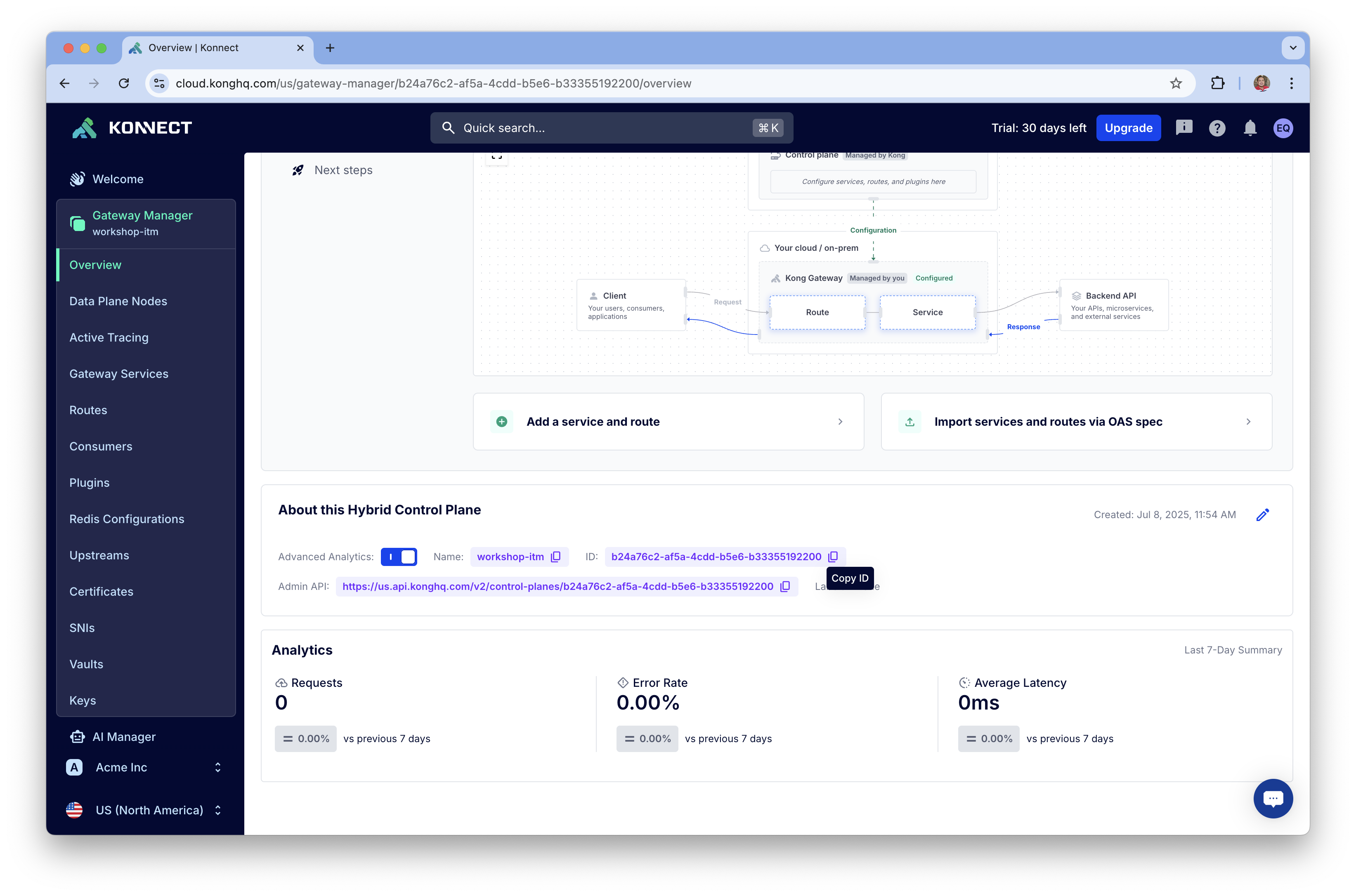 Control Plane ID=ff978638-2f31-450d-8a79-06a59cfc3dea